

В этом руководстве мы рассмотрим, что можно сделать, чтобы не только повысить FPS в Rainbow Six Siege X, но и сохранить плавную производительность в игре, особенно если вы хотите быстрее повышать свой рейтинг.
Почему у вас низкий FPS в Rainbow Six Siege X?
Низкий FPS может быть вызван рядом проблем, устаревшими драйверами, недавними обновлениями Windows, новыми патчами для Siege X или устаревшим оборудованием. Вот несколько вариантов, если вам не удается добиться идеального FPS:
Обновите графические драйверы
Первое и самое простое решение — обновить драйверы видеокарт Nvidia или AMD. Драйверы для обоих типов выпускаются довольно часто, и даже в старых играх, таких как Siege, производительность часто улучшается в новых обновлениях программного обеспечения.
Откройте программное обеспечение Nvidia или AMD и проверьте наличие обновлений. Стоит также отметить, что в разделе примечаний для Siege X могут быть указаны «известные проблемы». Если они есть, возможно, стоит попробовать откатить драйверы.
Изменение настроек видео
В Siege X есть ряд настроек, которые можно изменить и которые окажут наибольшее влияние на FPS. От теней и отражений до сглаживания и эффекта свечения.
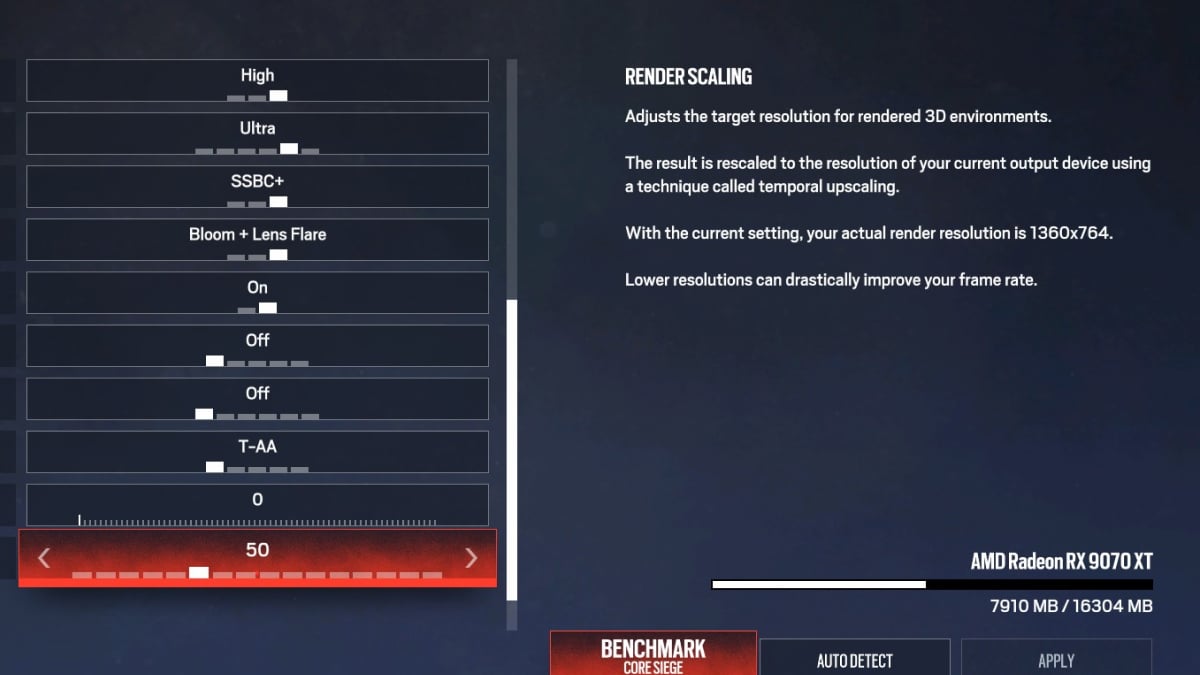
Используйте настройки ниже в качестве ориентира для дальнейшего развития. Также настоятельно рекомендуется использовать встроенный инструмент для бенчмаркинга Siege X. Такие инструменты очень пригодятся, если вы хотите играть на уровне киберспортсменов Rainbow Six . Вот некоторые из самых важных настроек:
- Качество теней – Низкое
- Окружающая окклюзия – выкл.
- Качество отражения – низкое
- Эффекты объектива – Выкл.
- Блум – Выкл.
- Уровень детализации – низкий или средний
- Сглаживание – TAA или SMAA
Эти настройки больше всего повлияют на FPS в Rainbow Six Siege X, не оказывая при этом существенного влияния. Нижеперечисленные настройки тоже повлияют, но приведут к снижению качества игры и могут ухудшить видимость.
Пример оптимальных настроек
Качество текстур — установите значение «Низкое» или «Среднее» в зависимости от вашей видеокарты. Более низкие текстуры используют меньше видеопамяти и обеспечивают стабильную игру.
Фильтрация текстур – используйте линейную или анизотропную фильтрацию 2x. Это обеспечивает чёткое изображение без существенного снижения производительности.
Уровень детализации – как ни странно, «Ультра» часто оказывается лучшим выбором. Он позволяет видеть врагов на большем расстоянии и не так сильно влияет на FPS, как можно было бы ожидать.
Качество затенения — установите значение «Низкое» или «Среднее». Это убирает лишнее освещение, которое не влияет на игровой процесс.
Качество теней : «Среднее» — это идеальный вариант. Низкое качество убирает некоторые полезные визуальные подсказки, а высокое «съедает» кадры.
Качество отражений — установите значение «Выкл.» или «Низкое». Отражения потребляют ресурсы графического процессора, не принося никакой пользы.
Ambient Occlusion — отключите. Оно практически ничего не добавляет к изображению и слишком сильно снижает производительность.
Эффекты линз и блум — отключите оба. Они только добавляют визуальный беспорядок и могут увеличить задержку ввода.
Сглаживание ( FXAA) — подходит, если нужно небольшое сглаживание. Отключение сглаживания даёт лучший FPS, хотя изображение будет выглядеть более чётким и с более рваными краями.
FOV — используйте по своему усмотрению; более высокий FOV обеспечивает лучший обзор, но немного снижает FPS.
Разрешение – при использовании разрешения ниже исходного оно дает большой прирост, но может выглядеть размытым
Резкость — низкая или выключенная, улучшает четкость, но увеличивает стоимость.
HUD / Эффекты доступности — Отключить дрожание камеры и дополнительные анимации
Что нужно включить и отключить для повышения FPS в Rainbow Six Siege X
Использование полноэкранного режима
В наши дни игры часто запускаются в оконном режиме или в окнах без рамки. Однако полноэкранный режим повышает производительность, поскольку позволяет сосредоточить компьютер на приложении. Предоставив дисплею полный контроль над игрой, вы можете добиться более плавного ввода и высокой частоты кадров.
Оптимизация полноэкранного режима
Откройте файл Rainbow Six Siege X.exe и выберите «Свойства» — «Совместимость» — «Отключить полноэкранную оптимизацию». Хотя это кажется полезным, на самом деле это может вызывать проблемы; известны случаи сбоев в игре.
Изменить масштаб рендеринга
Масштабирование рендеринга — важный параметр, который можно изменить. При значении 100 игра будет отображаться в полном разрешении. Если вы используете разрешение выше 1080p, то уменьшение его до 90, 80 и т. д. может помочь повысить производительность. Это повлияет на внешний вид игры, поэтому будьте осторожны, устанавливая низкие значения.
Отключить VSync
VSync ограничивает частоту кадров в Rainbow Six Siege X FPS частотой обновления, но может добавить задержку ввода. Отключив её, вы уменьшите разрывы изображения. Вместо этого используйте Nvidia Fast Sync или AMD Enhanced Sync в драйвере.
Закройте фоновые приложения
Закройте все программы в диспетчере задач, которые могут потреблять много ресурсов ЦП и оперативной памяти.
Включить NVIDIA Reflex или AMD Anti-Lag
Оба этих варианта уменьшат задержку ввода и сделают прицеливание более плавным, что не увеличит ваш FPS, но в любом случае улучшит его.
Параметры запуска
Вы можете добавить параметры запуска в Steam, чтобы принудительно задать определённые настройки. Щёлкните правой кнопкой мыши по Siege X → Свойства → Параметры запуска и добавьте:
-high -vulkan -con_enable 1 -console
Вы можете заменить Vulkan на DirectX 11, так как Vulkan не работает должным образом на всех системах.
Контрольные показатели
Используйте встроенный инструмент бенчмаркинга Siege X, чтобы подобрать идеальные настройки. Здесь вы можете настроить их, исходя из базовых значений.
Проверить файлы игры
В Steam и Ubisoft Connect вы можете проверить файлы игры:
- В Steam щелкните правой кнопкой мыши Siege X → Свойства → Установленные файлы → Проверить целостность.
- В Ubisoft Connect → Свойства → Проверка файлов.
Все это должно оказать влияние на ваш Rainbow Six Siege X FPS и обеспечить вам гораздо лучшую и более плавную производительность.